Note
この記事は 2019 年 3 月時点の Outlook と Internet Explorer の構成を前提とする歴史的な手順です。現在の Office アドインのデバッグ方法は、開発環境や Outlook クライアントによって異なります。最新の手順については、Microsoft Learn の Office アドインのデバッグ概要を参照してください。
英語版は Debug Outlook Web Add-ins with Visual Studio から確認できます。
Outlook Web アドイン (JavaScript API for Office を使用したデスクトップ版 Outlook 用のアドイン) を Visual Studio でデバッグするには、デバッグしたいタイミングで Visual Studio などのデバッガーが起動するように、Outlook が内部で使用している Internet Explorer の設定を変更する必要があります。テスト環境の構成により細かな違いがある可能性がありますが、手順を紹介します。
Outlook Web アドインを Visual Studio でデバッグする方法
デバッグを行う端末の Internet Explorer で、インターネット オプションの [詳細設定] タブ内にある、次の 2 つのチェックをオフにします。
- スクリプトのデバッグを使用しない (Internet Explorer)
- スクリプトのデバッグを使用しない (その他)
Visual Studio で JavaScript のファイルを開き、ブレークしたい行に
debugger;と記述します。例えば、次のようになります。1
2
3
4
5
6// Format an EmailAddressDetails object as
// GivenName Surname <emailaddress>
function buildEmailAddressString(address) {
debugger;
return address.displayName + " <" + address.emailAddress + ">";
}アドインをデプロイして、テスト用のメールボックスにインストールします (検証用のメールボックスでアドインが利用できるようにします)。
デバッグを行う端末で Outlook を起動し、
debugger;を記述した行が実行されるように操作します。次のようにデバッガーを選択する画面が表示された場合は、使用するデバッガーを選択して [OK] をクリックします。
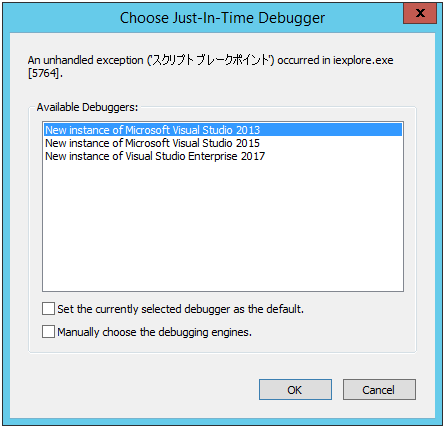
iexplorer.exeにアタッチした状態で、選択したデバッガー (Visual Studio など) が起動します。debugger;の行でブレークしているので、デバッグを行います。作業が終わったら Outlook を終了します。デバッガーでは
iexplorer.exeからデタッチされるので、デバッガーも終了してください。自動でデタッチされなかった場合は、手動でデタッチしてから終了してください。ソリューション ファイルを保存するか確認が表示された場合は、[いいえ] を選択すれば問題ありません。