PowerShell を利用する際に、コマンドを実行した時刻が記録されると便利だと思うことがあります。もちろん、その都度 Get-Date などを実行してもよいですが、少し面倒です。
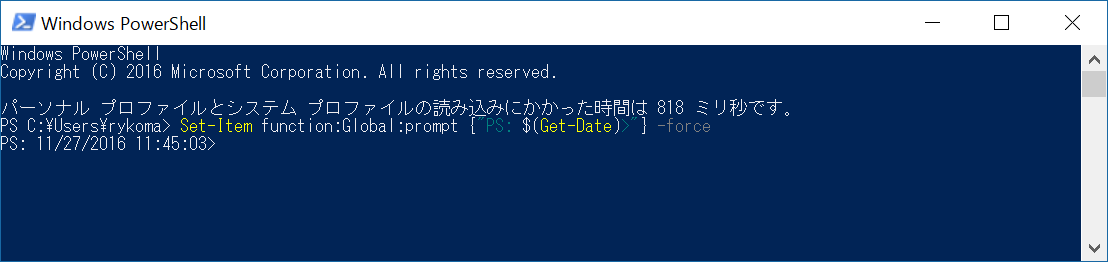
そんなときは、プロンプトの「PS <パス>>」の部分を変更すると便利です。まずは、現在時刻をプロンプトに表示してみましょう。
1 | Set-Item function:Global:prompt {"PS: $(Get-Date)>"} -force |
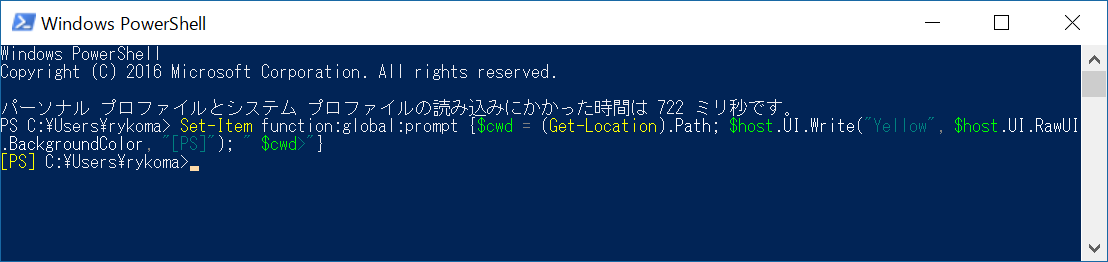
Exchange 管理シェル風に、色を付けることもできます。
1 | Set-Item function:global:prompt {$cwd = (Get-Location).Path; $host.UI.Write("Yellow", $host.UI.RawUI.BackgroundColor, "[PS]"); " $cwd>"} |
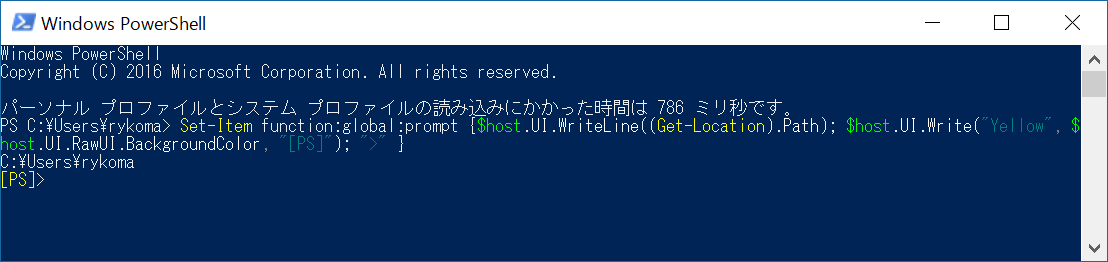
パスが長くなるとコマンドを入力できる文字数が減って困る場合は、パスを改行して表示することもできます。
1 | Set-Item function:global:prompt {$host.UI.WriteLine((Get-Location).Path); $host.UI.Write("Yellow", $host.UI.RawUI.BackgroundColor, "[PS]"); ">" } |
現在のプロンプトの設定を確認するには、次のコマンドを実行します。
1 | (Get-Item function:prompt).Definition |
元に戻すには、PowerShell を再起動します。